





Eurer Buch ist geschrieben, euer Cover gestaltet – und beim Upload hagelt es Fehlermeldungen zu Trimbox und Bleedbox? Euer Wunschbuchcover existiert schon vor eurem inneren Auge, aber die Erstellung prokrastiniert ihr gekonnt?
Mit dem kostenlosen Programm Scribus lassen sich Cover und Beschnitt einfach und korrekt anlegen – und wir erklären euch Schritt für Schritt wie ihr vorgeht.
Ihr seid eher der visuelle Lerntyp? Eine Videoanleitung findet ihr am Ende dieses Blogbeitrags.
Bevor es losgeht: Die Basics zum Beschnitt
Was ist eigentlich überhaupt der Beschnitt?
Als Beschnitt bezeichnet man eine Formatzugabe, die über das eigentliche Endformat des Printbuches hinausgeht und im Zuge der Produktion abgeschnitten wird. Es gibt dabei zwei wichtige Maße:
- Die Bleedbox definiert den Anschnitt, dieser Bereich wird in der Produktion abgeschnitten.
- Die Trimbox umfasst das Endformat des fertig beschnittenen Buches.
Diese Definitionen müssen direkt in den PDF-Metadaten hinterlegt sein – ein optischer Rand allein reicht leider nicht aus.
Ihr versteht immer noch nur Bahnhof, äh Beschnitt?
Ihr könnt euch das vorstellen, als würdet ihr ein Foto auf einem weißen Blatt Papier ausschneiden. Wenn ihr mit der Schere nicht exakt den Rand des Fotos trefft, entsteht ein schmaler, weißer Rand. Liegt ein Beschnittrand vor, schneidet ihr sozusagen nicht am äußersten Rand des Fotos, sondern innerhalb – und so entsteht kein weißer Rand. Der Beschnittrand verhindert, das nach Zuschneiden des Umschlags oder des Buchblocks auf das Endformat keine weißen Blitzer vorliegen.
Eine ausführlichere Erklärung zum Beschnitt und Anleitungen zu alternativen Programmen findet ihr in unserem Blogbeitrag Beschnitt anlegen und exportieren.
1. Die richtigen Maße
Noch einmal kurz innehalten, bevor ihr loslegt: Habt ihr alle Maße bereit?
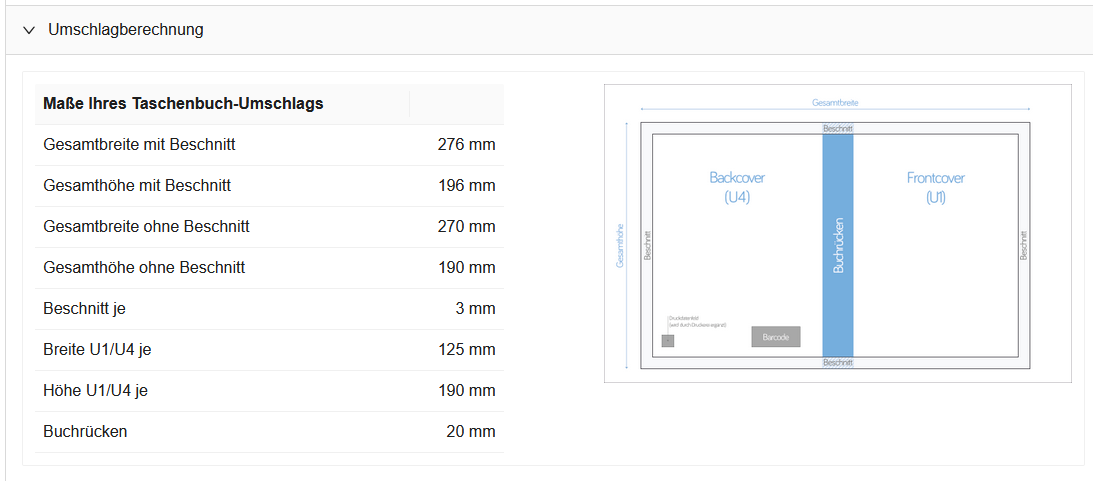
Umschlagsberechnung
*Hierbei handelt es sich um ein Beispiel, die konkreten Maße für eurer Buchprojekt variieren je nach gewählter Buchausstattung.
In eurem Buchprojekt unter Umschlagsberechnung findet Ihr alle Maße, die Ihr braucht:
Gesamtbreite/-höhe mit Beschnitt = Bleedbox
Gesamtbreite/-höhe ohne Beschnitt = Trimbox
Beschnitt = Anschnittsmaß
Breite/Höhe U1/U4 = Breite/höhe der Covervorder- und Rückseite
Buchrücken = Die schmale Seite des Buches, sichtbar, wenn das Buch im Regal steht
2. Dokument anlegen
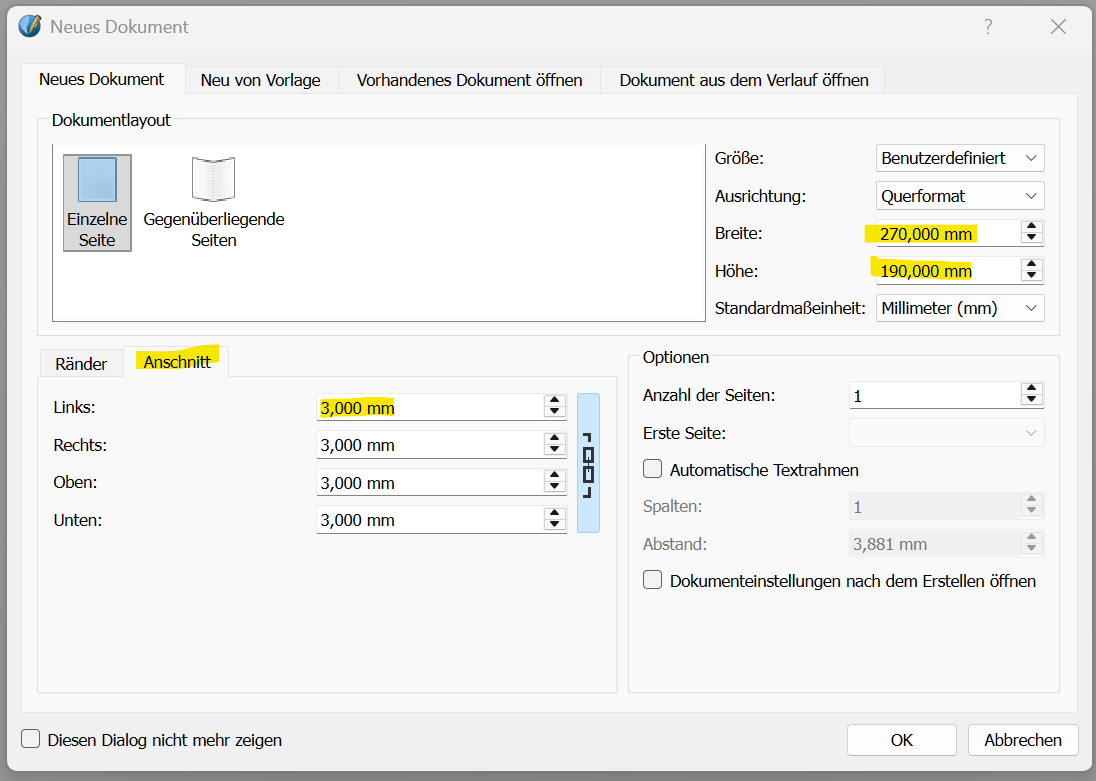
Der erste Schritt startet mit der richtigen Größe: Wenn ihr das Dokument anlegt, wählt ihr die Umschlagshöhe und -breite aus der Buchausstattung ohne Beschnitt oder in anderen Worten, die Maße der Trimbox. Ränder müssen keine angelegt werden, wichtig ist dann jedoch der Anschnitt. Im Reiter Anschnitt tragt ihr das Beschnittmaß aus der Buchausstattung ein: 3mm für ein Taschenbuch und 17mm für ein gebundenes Buch.
3. Bildrahmen einfügen
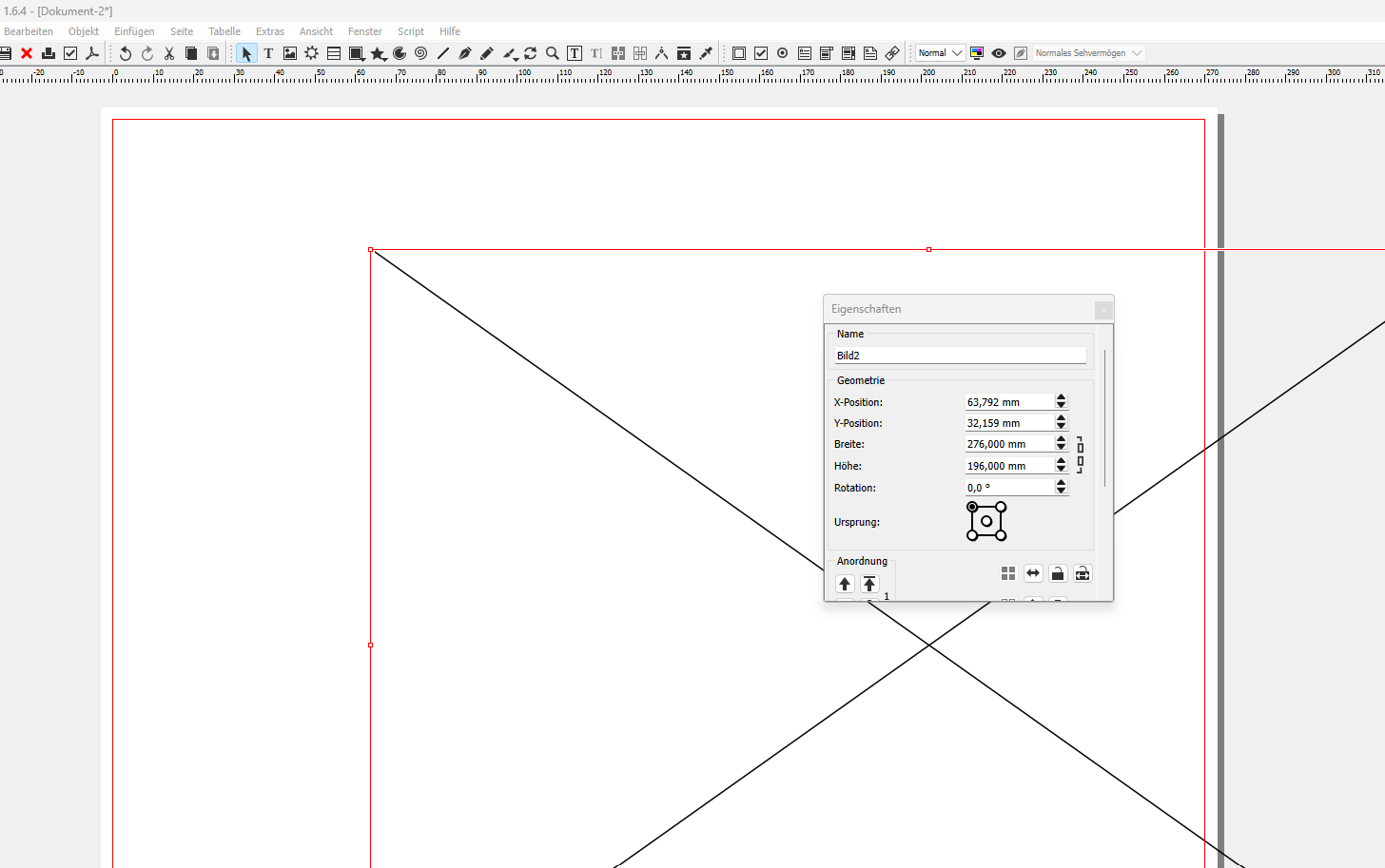
In Scribus lässt es sich sehr gut mit Bildrahmen arbeiten – egal ob ihr direkt eure fertige Covergrafik einfügt oder ob ihr euer Cover in Scribus erstellt. Solltet ihr euren Coverumschlag inklusive U1, U4 und dem Buchrücken vorliegen haben, benötigt ihr diese Bilddatei in den Maßen der Bleedbox, also in den Maßen der Umschlagshöhe und -breite mit Beschnitt. Auch diese Maße findet ihr in der Buchausstattung. Wenn ihr eine fertige Coverumschlagsgrafik vorliegen habt, legt ihr dann einen Bildrahmen in den Maßen der Bleedbox an.
Denn, wichtig für den Beschnitt ist, dass der Beschnittrand nicht in weiß oder einer anderen Farbe vorliegt. Stattdessen muss die Covergrafik bis an den äußersten Rand, also bis zur Bleedbox reichen. Entweder ihr zieht die Grafiken wirklich bis zum äußersten Rand oder ihr legt wie beschrieben direkt einen Bildrahmen im Maß der Bleedbox (aka Gesamtbreite/-höhe mit Beschnitt) an.
Wenn ihr das Cover in Scribus erstellt, könnt ihr mit den Maßen aus der Umschlagsberechnung für U1 – die Covervorderseite, U4 – die Coverrückseite und den Buchrücken arbeiten.
Um einen Bildrahmen anzulegen, wählt ihr „Einfügen“ > „Bildrahmen“. Mit Rechtsklick auf den Bildrahmen legt ihr die Maße für den Bildrahmen fest.
Mit Rechtsklick auf „Bild laden“ fügt ihr das Bild ein.
4. Exporteinstellungen
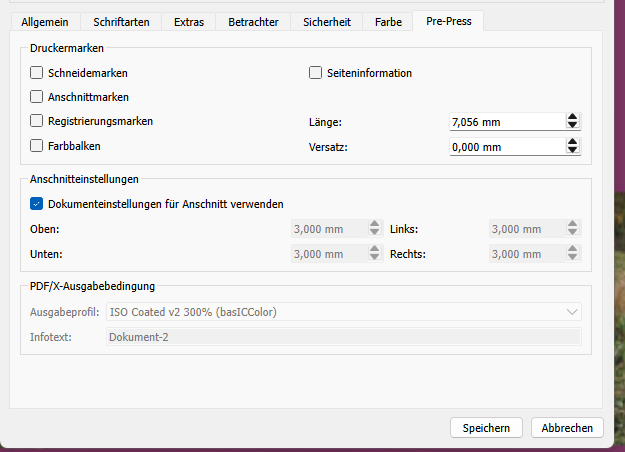
Beim Export müssest ihr abschließend darauf achten, dass ihr unter „PDF speichern“ im Abschnitt „Pre-Press“ das Häkchen bei „Dokumenteinstellungen für den Anschnitt verwenden“ setzt:
Protip: Den Barcode am besten unabhängig zu vorgestalteten Covergrafiken einfügen, um sicherzustellen, dass dieser während des Prozesses, beziehungsweise durch den Export, nicht verzerrt wird.
In 1:50min zum richtigen Beschnitt: Unsere Videoanleitung
Ihr sucht Alternativen zu Scribus oder möchtet euch mehr zum Thema Beschnitt einlesen?
Anleitungen zu anderen Programmen und alles rund um den Beschnitt findet ihr unter Beschnitt anlegen.
Die Anforderungen an die Druckdateien findet ihr unter Druckdatei anlegen.

Cover und Beschnitt anlegen mit Scribus – Step-by-Step-Anleitung
Eurer Buch ist geschrieben, euer Cover gestaltet – und beim Upload hagelt es Fehlermeldungen zu Trimbox und Bleedbox? Euer Wunschbuchcover existiert schon vor eurem inneren Auge, aber die Erstellung prokrastiniert ihr gekonnt? Mit dem...

Unsere Printbestseller 2025!
Welche Printtitel haben 2025 die Bücherregale gefüllt? Zu Beginn des neuen Jahres schauen wir mit euch zurück zu all den wundervollen Printtiteln, die 2025 aus den Händen der Buchhändler*innen gerissen wurden. Ob Dark Romance,...
Farbbilder in Graustufen umwandeln – So geht’s
CMYK oder Graustufen? Wenn du ein Printbuch veröffentlichen möchtest, stehst du irgendwann vor dieser Entscheidung - eine Frage der Gestaltung und der Kosten. Du möchtest dein Buch so farbenfroh wie möglich gestalten? Lege deine...

Ähnliche Beiträge

Die Barrierefreiheit gilt ab Ende Juni 2025 auch für ebooks. Wir sagen euch, was euch erwartet und was ihr jetzt schon tun könnt.
Du möchtest Grafiken schwarz-weiß drucken lassen und keine Farbseiten angeben? Lege deine Grafiken als Graustufen an. So geht’s!

Wir haben für euch unsere besten Weihnachtstipps gesammelt! Lasst euch inspirieren von Plätzchenrezepten, Geschenkverpackungen und mehr…



ReCaptcha
Um das Formular ausfüllen zu können, musst Du die Verwendung von Recaptcha erlauben.